
 07.49
07.49
 Aris Al-Fatih

Tampilkan postingan dengan label Desain Grafis. Tampilkan semua postingan
Tampilkan postingan dengan label Desain Grafis. Tampilkan semua postingan
Selasa, 14 Mei 2013
Sabtu, 26 Juli 2008
Membuat Butiran Air dengan COrelDraw

Tutorial yang akan saya bawakan kali ini adalah, membuat butiran air dengan aplikasi CorelDraw, saya sengaja menggunakan Coreldraw. Alasannya adalah vector, yang tidak mengalami distorsi walaupun gambar diperbesar beberapa kali.
Langsung saja :
Pada awalnya kita membutuhkan sebuah rectangle yang nantinya digunakan sebagai alas.
Tekan F6 di keyboard untuk langsung membuatnya. Di sini saya membuatnya dengan ukuran 368 x 234 pixel.

Kemudian saya menggunakan elispe tool dengan menekan F7 di keyboard untuk membuat
sebuah elips dengan ukuran 43 x 51 px.

1. Melakukan duplikasi elips tersebut dengan mengopynya ctrl+c lalu mem-pastenya ctrl+v di tempat yang sama.
2. Setelah itu, di luar persegi, buatlah sebuah rectangle ( ukuran bebas ). Kemudian, rectangle yang telah dibuat tadi di taruh di atas elips hasil kopian yang tadi.

3. Dalam keadaan keduanya terpilih. Lakukan trim ( back minus front ).
Sehingga hasilnya seperti ini, setelah fillnya di beri warna putih.


4. Dengan transparency tool, lakukan transparasi gradien, menjadi seperti ini. kemudian lakukan langkah no 1 sebanyak 2 kali. hal ini di gunakan untuk memberi sisi gelap dari butiran air.

5. Perbesarlah salah satu elips yang tadi ... kemudian lakukan trim, seperti di langkah ke 3.


6. Kemudian dengan transparency tool, lakukan transparansi gradien seperti ini ...

7. Setelah itu, hilangkan outline-nya dengan memilih objek yang akan dihilangkan outline, kemudian klik ikon seperti gambar di bawah ini :

8. Kemudian, buatlah elipse dengan ukuran 6 x 6 pixel. Beri fill colornya warna putih. Setelah itu berilah shadow effect, dengan memilih interactive drop shadow tool, shadow ini akan di gunakan sebagai pantulan cahaya putih nantinya.

9. Beri drop shadow colornya berwarna putih, kemudian drop shadow opacitynya 86 persen.

10. Kemudian buatlah kembali elips dengan ukuran 43 x 51 pixel. Beri fillcolornya berwarna putih.
11. Setelah itu, buat kembali elips dengan ukuran 50 x 51 pixel. Elips ke dua ini di taruh di bawah elips sebelumnya.

12. Lakukan trim ( back minus front ) pada kedua elips tersebut sehingga menjadi seperti ini. Kemudian berilah transparasi sebesar 68 persen.

Yup, hasil akhirnya akan seperti ini.

File tutorial ini dapat di download di sini.
http://unair.info/img/embun/embun.cdr
Sumber dari situs Ilmu Website dalam kategori coreldraw dengan judul Membuat Butiran Air
by :Aris Gusman
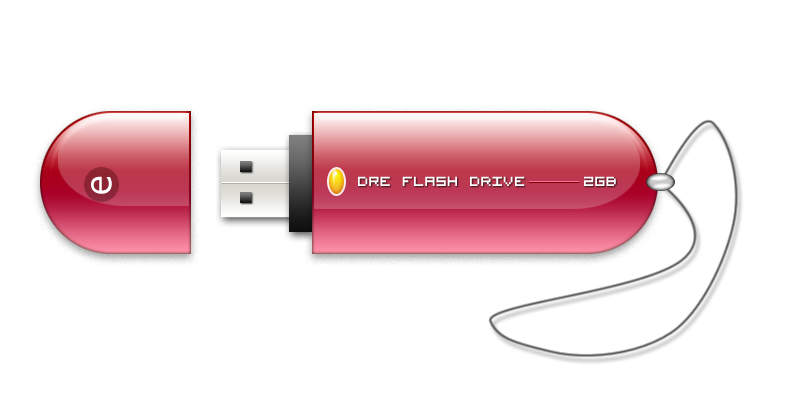
Membuat USB Flash Drive Illustration
tutorial photoshop kali ini gw mao bikin flash disk, ... kira kira kaya gini sih bentuk na, namana juga ilustrasi.. hhehhek
Sumber : Ilmu Website ...
>> Kategori Photoshop Dan
>> Judul :USB Flash Drive Illustration
pada canvas baru berukuran 800 x 400 px, aktifkan dlu grid canvas na untuk membantu membwat objek dengan posisi yang proporsional, via menu View > Show > Grid / pencet [ CTRL + ' ]
ambil eliptical marquee tool (M), bwat satu lingkaran elipse, trus lanjutin bikin satu elipse lagi, sambil mencet [SHIFT] bwat meng-add seleksi na.
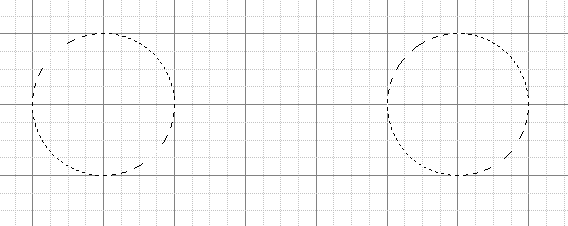
add lagi (masih sambil mencet SHIFT) satu seleksi kotak diantara dua buah elipse di atas.

jadi ke gini hasil seleksi marquee na..

dari sono, bikin layer baru kasi warna bebas, bisa pake paint bucket, atow [ALT + BackSpace].
baru dah kasiin style na:


woke, kali ini kita kasi shadow sedikit kabur, pencet [CTRL+Click] pada layer dasar diatas ni bwat bikin seleksi yang sama persis, bwat layer baru, kasi warna putih, turunin opacity na
baru dah di Transform [CTRL+T], perkecil ampe ke gini. saat di transfrom, usahakan sebelumna pencet tombol [SHIFT + ALT] agar pergeseran transform na seimbang, yakni mengecil ke tengah:

diatasna, bikin layer baru lagi, kali ini bikin gradasi transparent putih, dari atas ke bawah.

woke, saat na kita pisahin antara body flash drive dengan tutupna, beralih ke layer dasar gradasi merah, ambil seleksi pada bagian sisi kiri ...., pencet keyboard [CTRL+X] dan paste [CTRL+V] , pisahkan sementara ke samping kiri
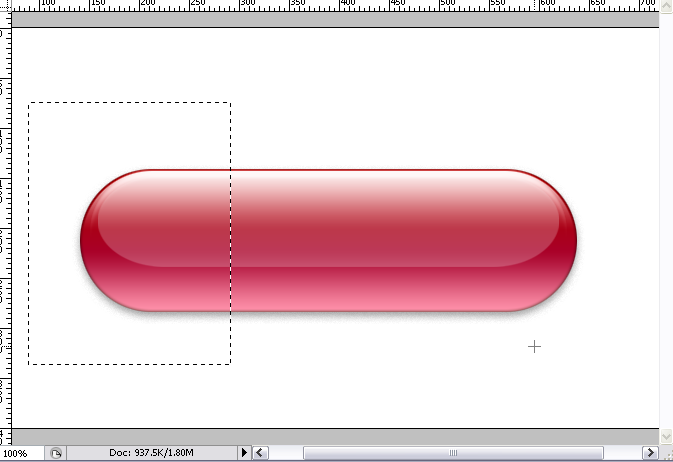
ulangi untuk memisahkan layer shadow dan layer gradasi transparent.
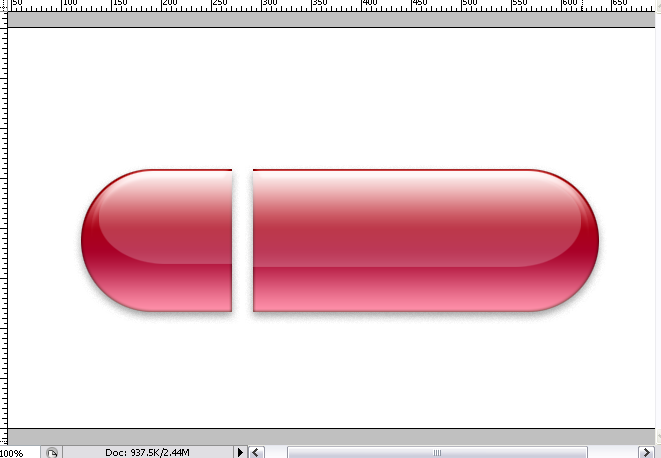
gw pake shaping bwat nambahin bantalan ujung USB, kasi gradasi ke gini :


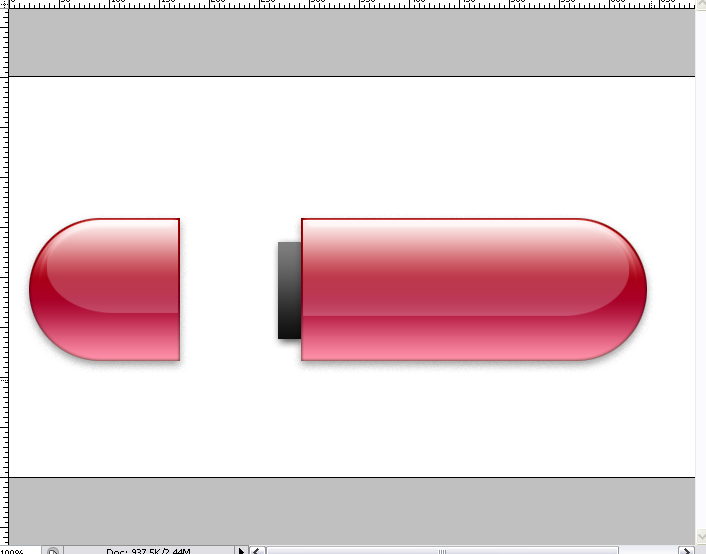
woke, bikin lagi satu shaping bwat lempengan USB na
gw kasi juga gradasi sedikit metal


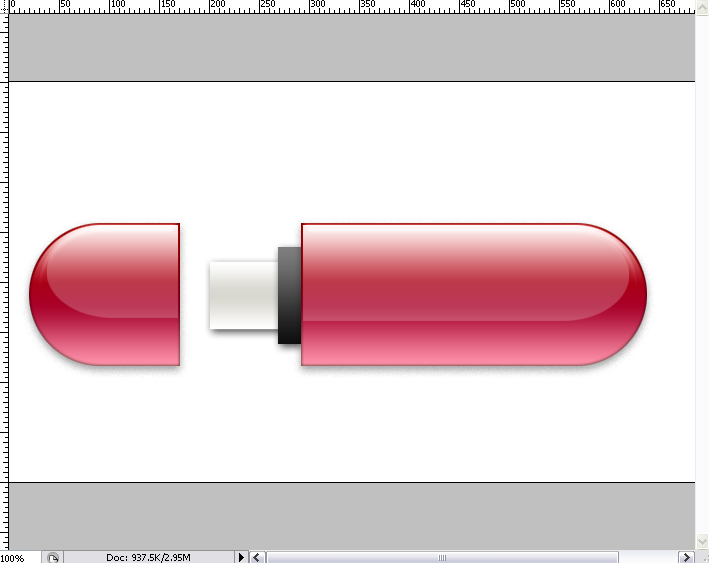
kasi 2 kotak kecil di ujunga, ke yang sering lu liat di flash disk lu..

woke, untuk merek na lu bikin aja tulisan na di body flash drive na ...

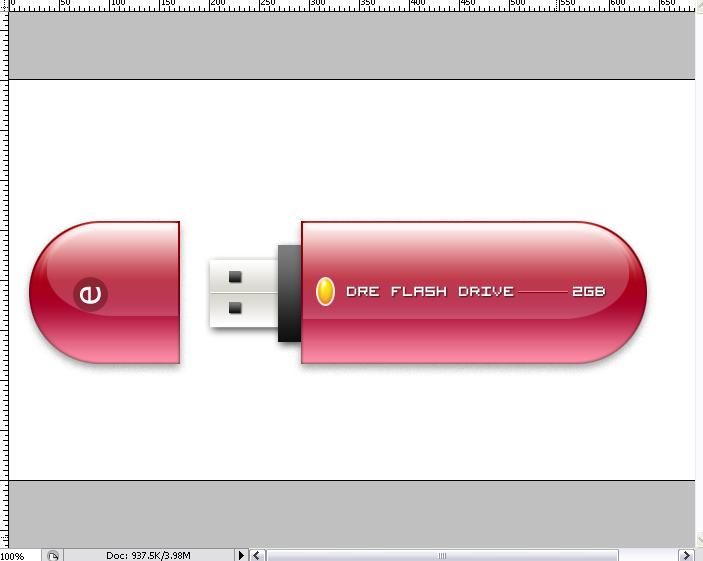
bwat gantungan na gw bikin pake pen tool.... dengan mode path

bikin titik path dlu

ambil convert point tool 


woke, kalo udah lengkung dan ckup menarik, untuk sebuah gantungan flash drive lu... aktifkan tool brush, pilih size 3 px, dan ubah forground color menjadi hitam, kalo udah kembali ke pen tool.
bikin layer baru, baru dah klik kanan di path na, pilih stroke path.

gunakan option brush yang udah lu setting sebelumna

nah kasi dah sdikit drop shadow

jadi dah,...

By : Aris Gusman
Sumber : Ilmu Website ...
>> Kategori Photoshop Dan
>> Judul :USB Flash Drive Illustration


 Postingan


